Instrukcja korzystania z DGCS Portal KSeF
1. Zakładanie konta
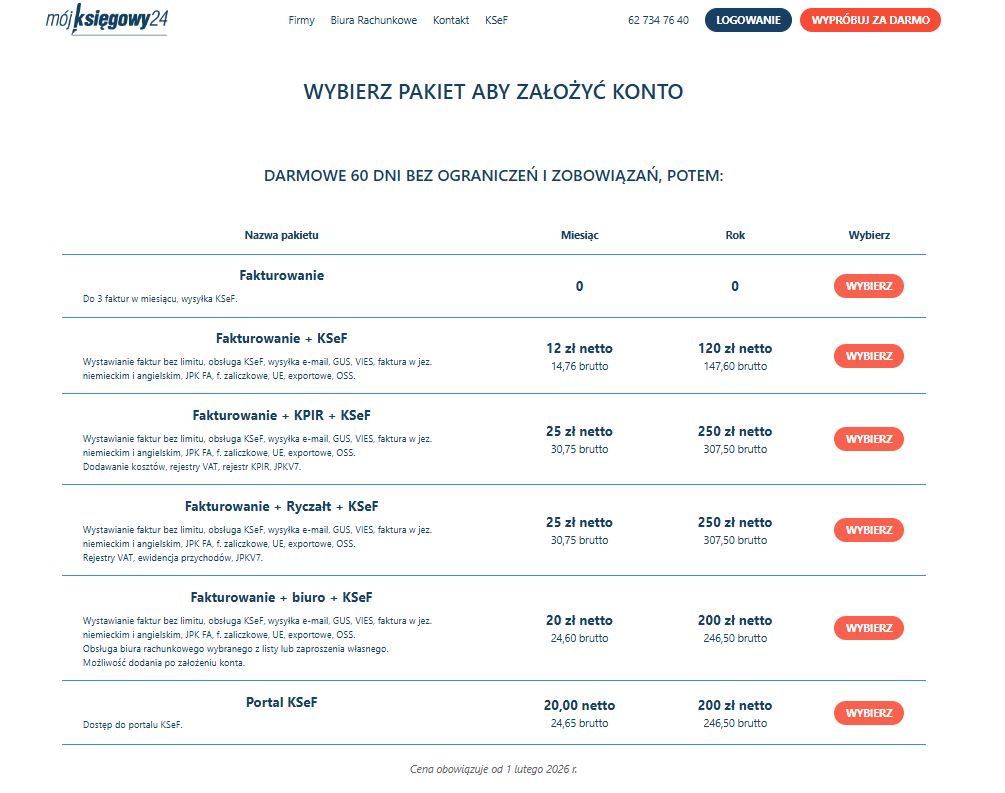
W celu korzystania z aplikacji należy wejść na stronę i wybrać pakiet z dostępnych, a następnie założyć konto podając potrzebne dane:
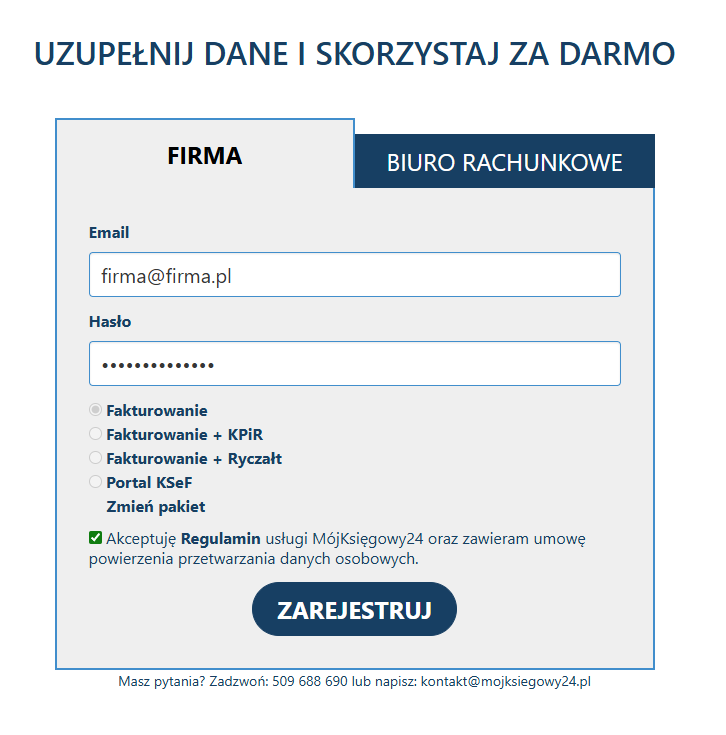
Po wybraniu pakietu uzupełnij dane rejestracyjne: adres email, hasło oraz zaakceptuj regulamin. Możesz zarejestrować się jako FIRMA lub BIURO RACHUNKOWE.
2. Ustawienia KSeF
Uwierzytelnianie w KSeF
W aplikacji możliwe jest uwierzytelnienie za pomocą:
- tokenu – ważny tylko do końca 2026 roku,
- certyfikatu KSeF – zalecana metoda.
Generowanie certyfikatu KSeF
Dotyczy jednoosobowej działalności, inne rodzaje działalności mogą wymagać dodatkowych uprawnień lub złożenia innych dokumentów.
Po zalogowaniu do systemu należy wybrać opcję Certyfikaty → Generuj certyfikat i postępować zgodnie z instrukcjami na ekranie, tzn. podać nazwę, hasło i powtórzyć hasło. Hasło należy zapamiętać – będzie potrzebne, aby skorzystać z certyfikatu.
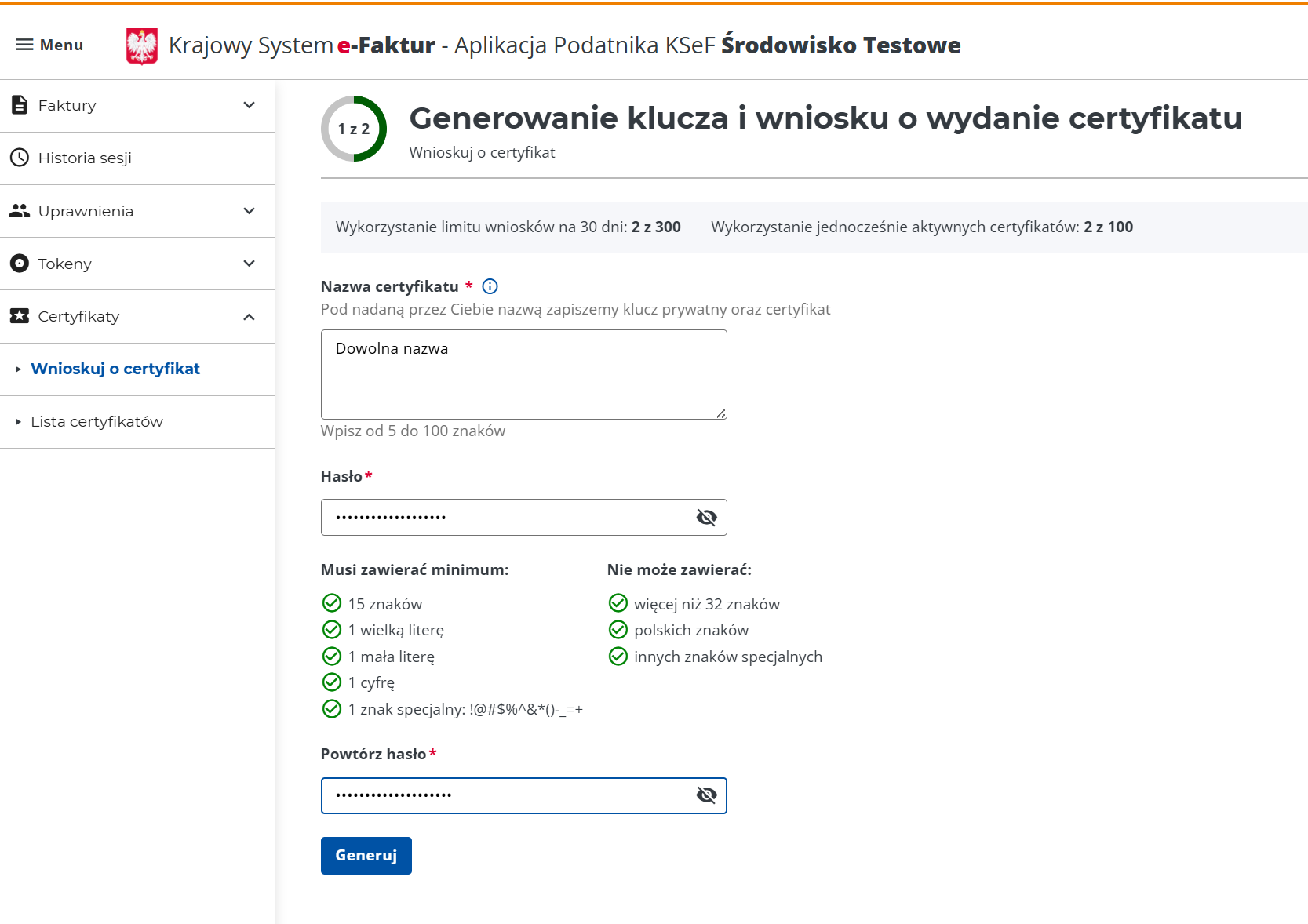
Po kliknięciu przycisku „Generuj" na komputer pobierze się plik nazwany jak podana wcześniej nazwa certyfikatu.
Następnym krokiem jest decyzja o przeznaczeniu certyfikatu:
- Podpis linku do weryfikacji wystawcy – certyfikat offline
- Uwierzytelnienie w systemie KSeF – certyfikat online
Po dokonaniu wyboru przeznaczenia certyfikatu oraz wyborze daty obowiązywania należy wybrać: „Wyślij wniosek o wydanie certyfikatu". Kiedy wniosek jest w realizacji można kliknąć przycisk „Odśwież". W oknie Wnioskuj o certyfikat możemy pobrać gotowy już certyfikat. Zapisze się on na dysku z nazwą podaną na początku. Posiadając dwa pliki: dowolna_nazwa.crt oraz dowolna_nazwa.key, a także hasło można dodać certyfikat w aplikacji mojksiegowy24.pl.
Wprowadzanie ustawień
Wprowadzenie uwierzytelnienia w aplikacji mojksiegowy24.pl można dokonać w dwóch miejscach:
- z poziomu DGCS Portal KSeF – w menu wybieramy Ustawienia (kółko zębate) → KSeF
- z poziomu Fakturowania – w menu wybieramy Ustawienia (klucz) → Ustawienia księgowe → KSeF
a) DGCS Portal KSeF
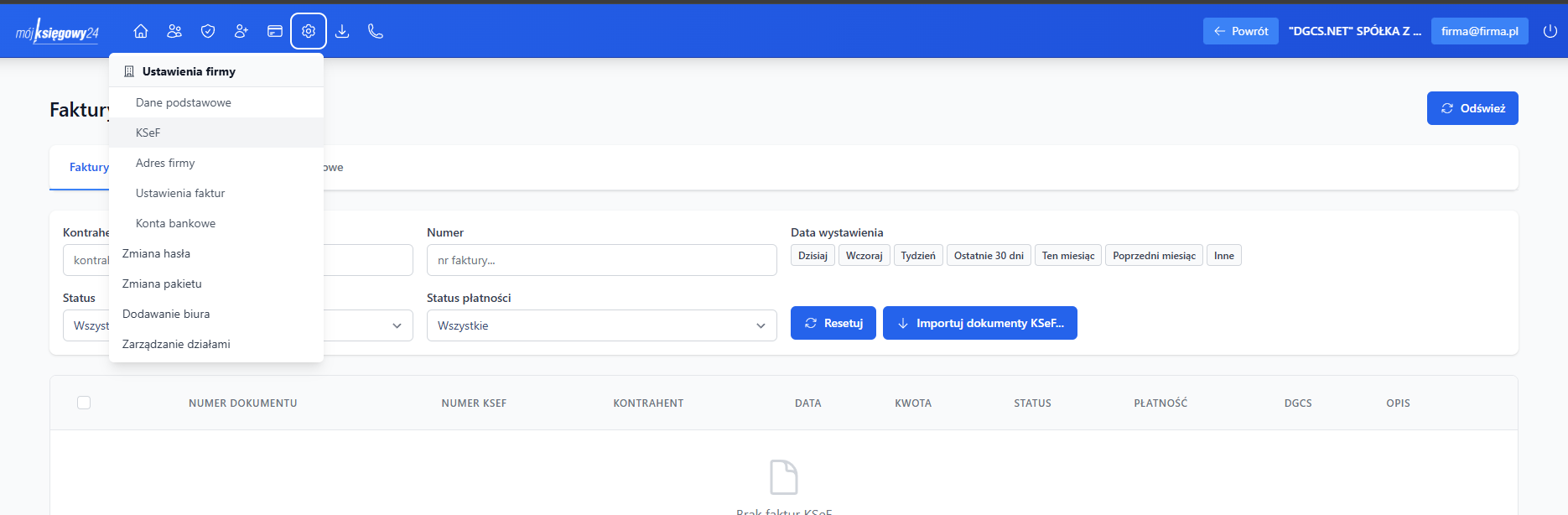
W oknie ustawień znajdziemy dwa sposoby uwierzytelniania: tokenem lub certyfikatem, w zależności od wygenerowanego uprawnienia w aplikacji podatnika na stronie KSeF. Wybieramy domyślną metodę certyfikat lub token, a następnie wypełniamy dane.
W przypadku wybrania tokenu dodajemy wygenerowany ciąg znaków, a następnie klikamy „Zapisz zmiany".
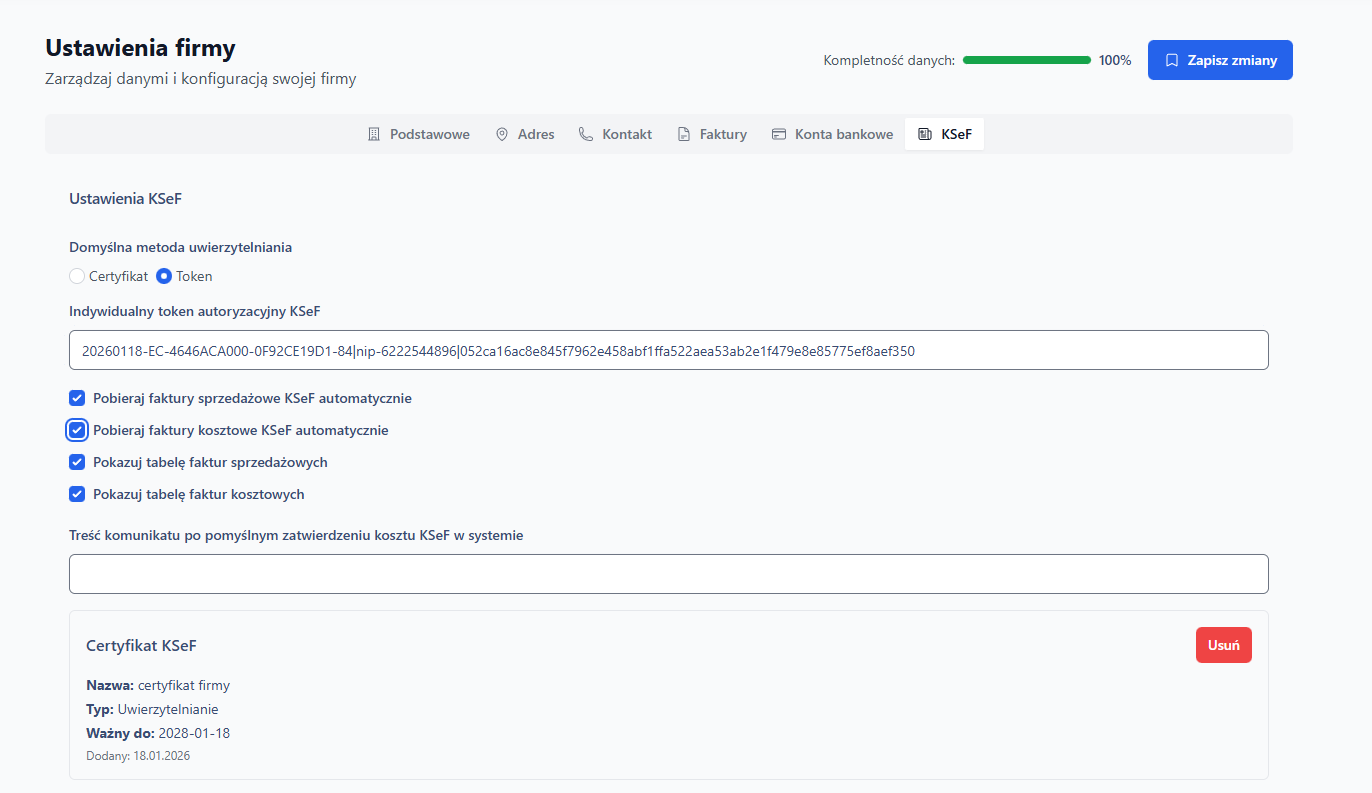
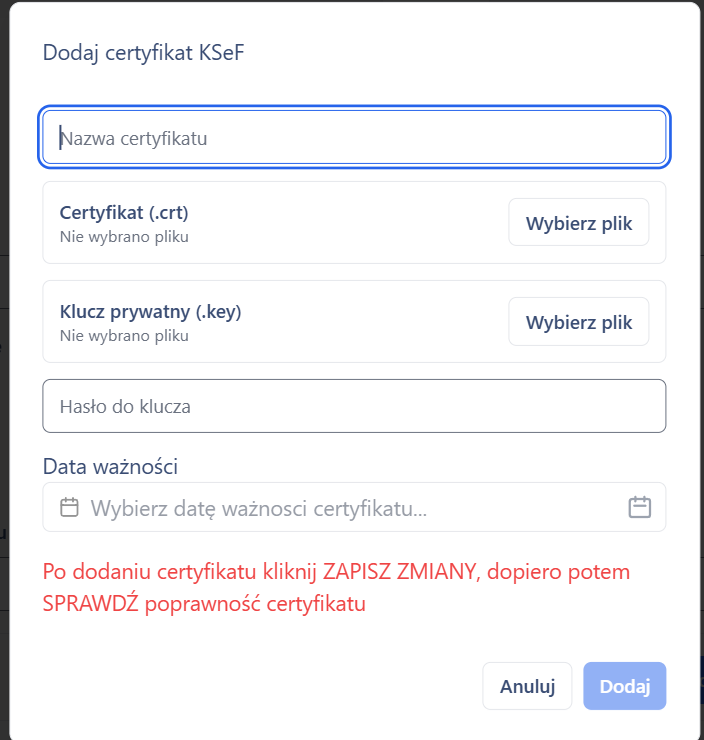
W oknie ustawień klikamy „Dodaj certyfikat", wpisujemy jego nazwę oraz wskazujemy pliki które mamy zapisane na dysku odpowiednio z rozszerzeniem .crt oraz .key, a także podajemy datę ważności i klikamy Dodaj. Przy dodawaniu certyfikatu offline należy pobrać ze strony Ministerstwa Finansów jego numer seryjny.
Po wprowadzeniu ustawień należy kliknąć „Zapisz zmiany" w prawym górnym rogu.
b) Fakturowanie
Wybieramy z menu Ustawienia → Ustawienia księgowe → KSeF
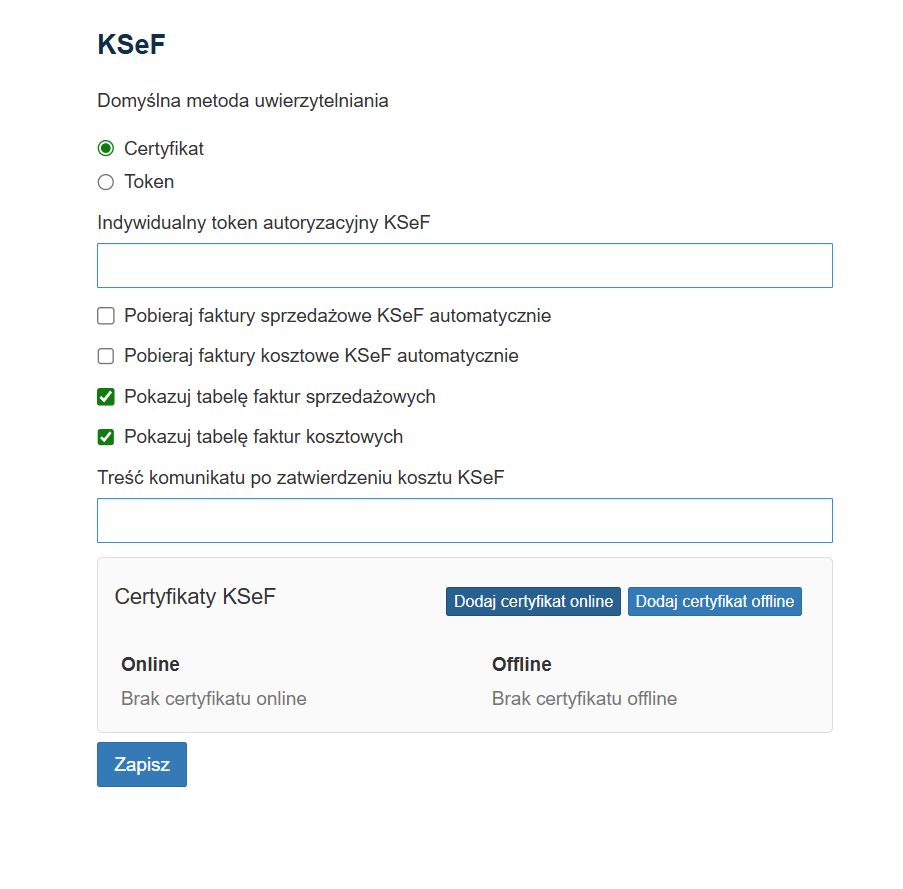
W sekcji Certyfikaty KSeF klikamy Dodaj certyfikat online lub offline, a następnie wypełniamy podając jego nazwę oraz wskazujemy pliki które mamy zapisane na dysku odpowiednio z rozszerzeniem .crt oraz .key, a także podajemy datę ważności i klikamy Dodaj. Przy dodawaniu certyfikatu offline należy pobrać ze strony Ministerstwa Finansów jego numer seryjny. Przed opuszczeniem strony należy kliknąć „Zapisz".
3. Okno dokumentów
Po kliknięciu na stronę domową przechodzimy do widoku listy faktur pobranych z KSeF. Widok pobranych dokumentów jest podzielony na faktury kosztowe oraz faktury sprzedażowe.
W oknie mamy także możliwość filtrowania pobranych dokumentów według zadanych kryteriów:
- kontrahenta
- numeru
- statusu płatności
- statusu dokumentu
- dat wystawienia
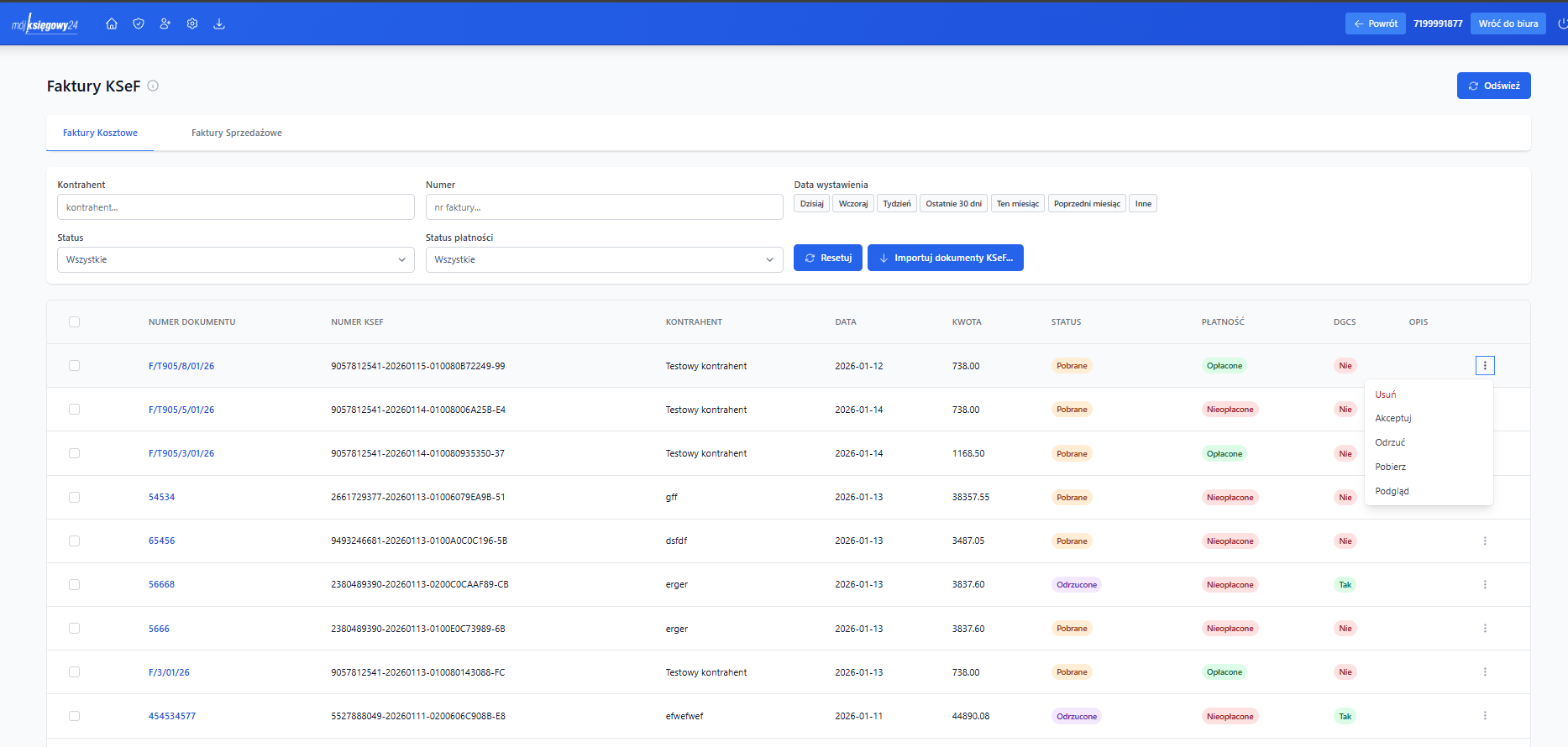
W oknie tym znajdziemy również przycisk: Importuj dokumenty z KSeF, który pozwala na bezpośrednie pobranie dokumentów wystawionych na naszą firmę lub przez naszą firmę w przypadku dokumentów sprzedażowych.
W przypadku uwierzytelniania Certyfikatem KSeF zostaniemy poproszeni o podanie hasła.
Statusy dokumentów
Kolumna status określa status dokumentu:
- zaakceptowany - do pobrania do DGCS system przez biuro księgowe
- odrzucony - nie zostanie pobrany
- pobrany - należy zaakceptować go lub odrzucić
Kolumna status płatności jest zaczytywany z dokumentu KSeF i służy podpowiedzią co do regulowania płatności za faktury.
Ostatnia kolumna pozwala na oznaczanie dokumentów lub przejście do podglądu.
4. Podgląd dokumentu - szczegóły
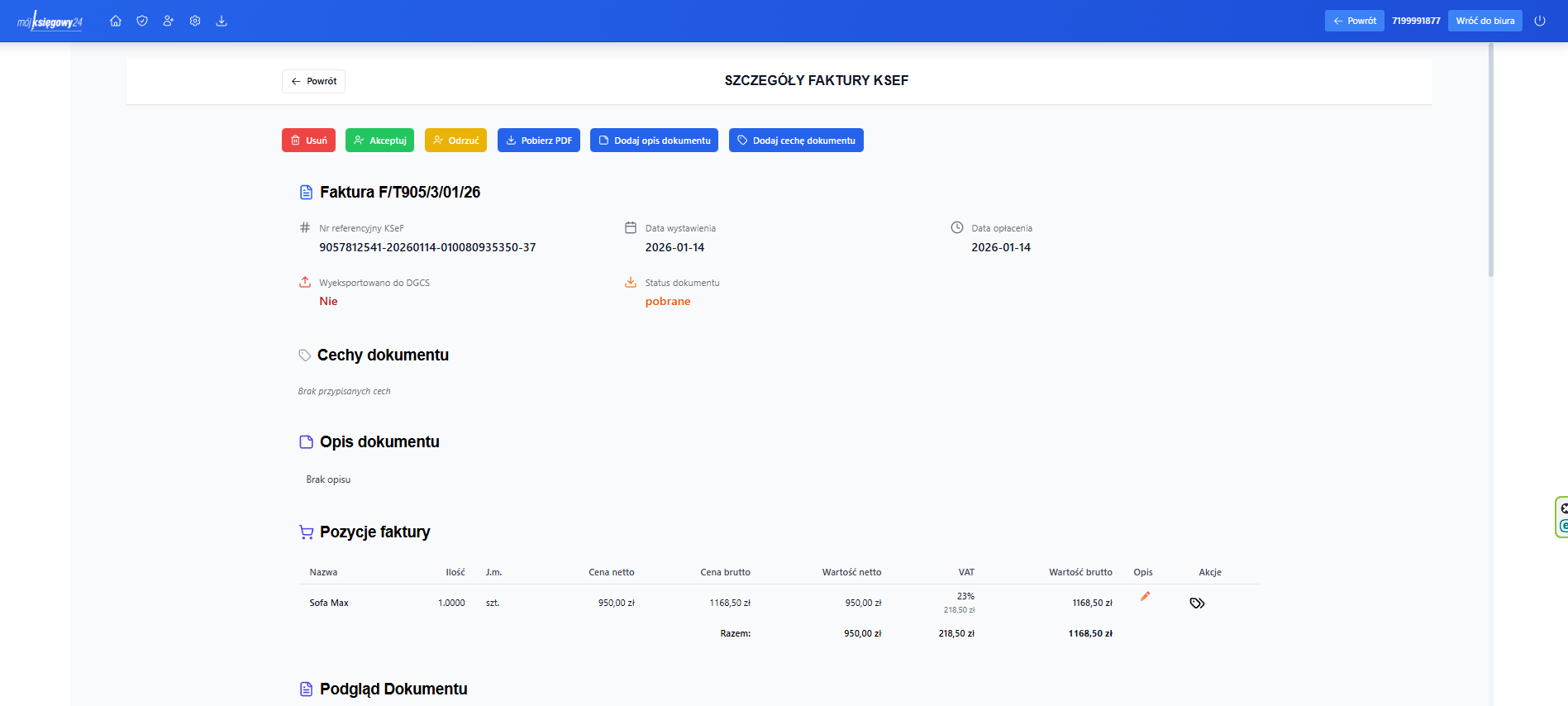
Po przejściu do szczegółów uzyskujemy dostęp do podglądu faktury oraz jej opisu.
Opis dokumentu
Opis dokumentu dodawany przyciskiem Dodaj opis dokumentu umożliwia na dodanie ręcznego opisu faktury, notatki wyjaśniającej np. zasadność kosztu lub dodatkowe informacje o sprzedaży.
Cecha dokumentu
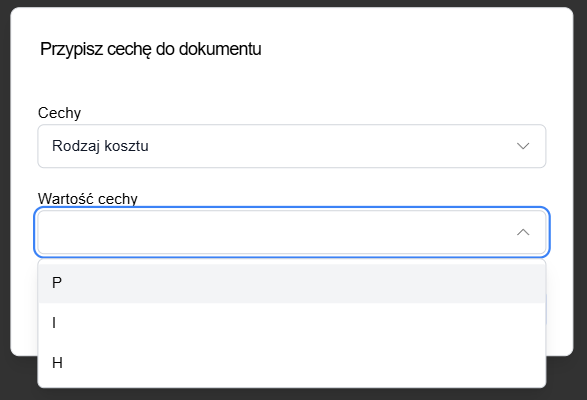
Cecha dokumentu - przycisk Dodaj cechę dokumentu umożliwia na wybór cechy i wartości określającej dokument. Stałą cechą dostępną w systemie jest rodzaj kosztu, jako wartość Handlowe, Inwestycyjne, Pozostałe.
Pozostałe cechy definiuje biuro rachunkowe w DGCS System.
Akceptacja i odrzucanie dokumentów
Akceptuj dokument - oznacza, że dokument jest właściwy i firma zgadza się na jej zaksięgowanie - umożliwia pobranie do DGCS System.
Odrzuć - pozwala na odrzucenie dokumentu co spowoduje, że dokument nie zostanie pobrany do DGCS System.
5. Dodatkowe ustawienia dla firmy
Pracownicy
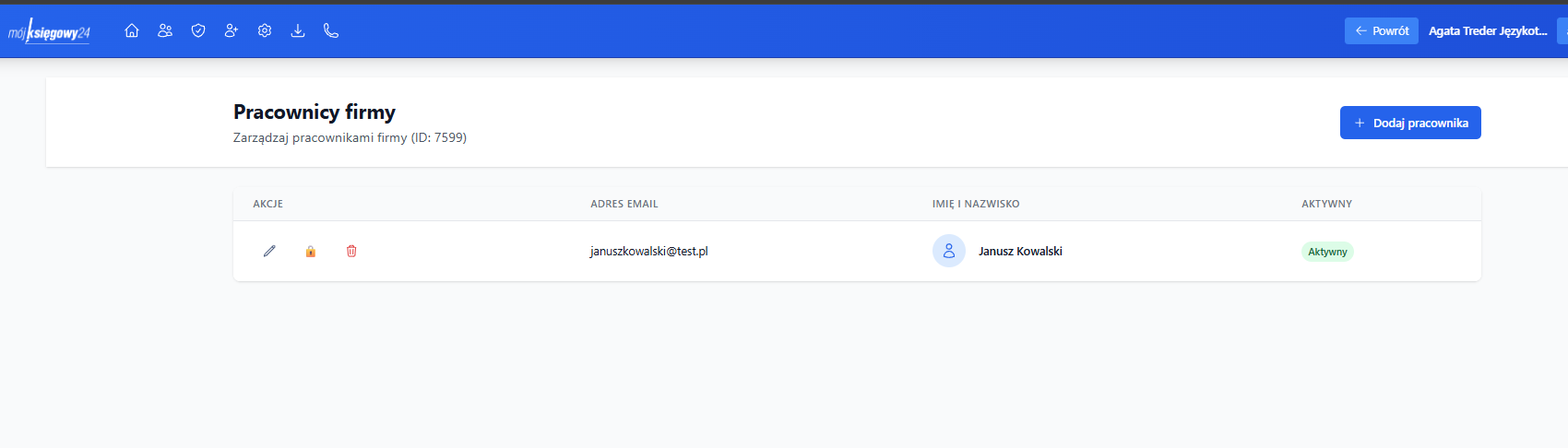
Firma korzystająca z aplikacji Portal KSeF DGCS ma możliwość zdefiniowania pracowników, którzy będą wykonywali poszczególne czynności oraz logowali się własnym loginem.
Grupy uprawnień
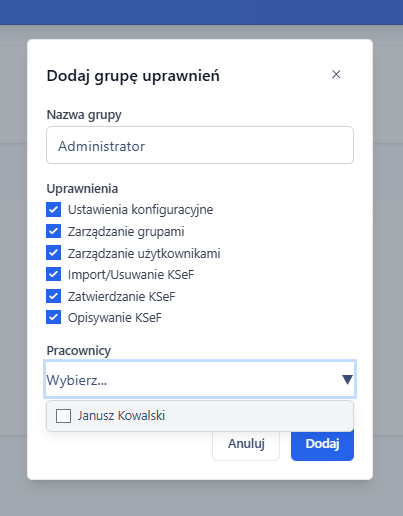
Grupy uprawnień - pozwalają na konfigurację dostępów pracowników firmy. Dostępne uprawnienia:
- Ustawienia konfiguracyjne
- Zarządzanie grupami
- Zarządzanie użytkownikami
- Import/Usuwanie KSeF
- Zatwierdzanie KSeF
- Opisywanie KSeF